
Multijugador con RetroArch
Tutorial online de Pokémon Quetzal
Para jugar online a Pokémon Quetzal, ambos jugadores deben utilizar RetroArch con el núcleo gpSP y configurar la conexión por cable de Game Boy Advance. Sigue los pasos en orden para preparar el emulador, crear una sala y acceder a las funciones multijugador.
- 1. Preparar RetroArchInstala gpSP, añade la BIOS y activa el modo Link Cable de Pokémon.Consultar ↓
- 2. Configurar el usuarioAsigna un nombre para identificarte en la lista de servidores.Consultar ↓
- 3. Crear la salaUn jugador inicia el servidor y el otro se conecta como cliente.Consultar ↓
- 4. Jugar onlineSincroniza la partida y accede a combates, intercambios y cooperativo.Consultar ↓
- 5. Migrar una partidaConvierte un archivo SAV al formato SRM utilizado por RetroArch.Consultar ↓
1. Instalar y configurar RetroArch y gpSP
Ambos jugadores deben completar esta configuración inicial en su emulador.
- Descarga e instala RetroArch desde su web oficial y elige la versión correspondiente a tu plataforma.
- Abre RetroArch, entra en Cargar Núcleo → Descargar Núcleo y selecciona gpSP.
- Consigue el archivo de BIOS de Game Boy Advance llamado
bios_gba.biny colócalo en la carpeta del sistema de RetroArch. - Carga Pokémon Quetzal desde Cargar Contenido.
- Abre el Menú Rápido, entra en Opciones del Núcleo → Link Cable Connectivity y selecciona Link Cable - Pokémon Gen3 mode.
- Cierra RetroArch por completo y vuelve a abrirlo para aplicar la configuración.
Carpeta de la BIOS
- Windows:
C:\RetroArch-Win64\system\ - Android:
retroarch/storage/emulated/0/system/
2. Configurar el usuario y la red
Cada jugador debe establecer un nombre antes de conectarse. En RetroArch, abre Ajustes → Usuario y escribe el nombre que utilizarás en la partida. El jugador invitado usará este nombre para localizar la sala del anfitrión.
3. Crear y unirse a una sala multijugador
Jugador anfitrión
- Abre Ajustes → Juego en Red → Red.
- Activa Servidor Abierto y Servidor Intermediario (Relay).
- Asigna una Contraseña de Servidor y compártela con el otro jugador.
- Regresa al menú principal, carga el núcleo gpSP, entra en Juego en Red y selecciona Iniciar servidor de juego en red.
- Carga Pokémon Quetzal desde Cargar Contenido y entra con tu personaje en cualquier mapa exterior.
Jugador invitado
- Carga el núcleo gpSP desde el menú principal.
- Entra en Juego en Red → Actualizar lista de servidores de juego en red.
- Selecciona la sala que muestre el nombre de usuario del anfitrión, introduce la contraseña y abre Pokémon Quetzal.
- Entra con tu personaje en un mapa exterior.
4. Conectarse y utilizar las funciones online
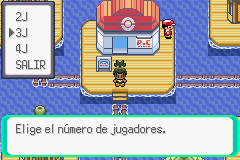
Cuando los dos jugadores estén en un mapa exterior dentro de sus partidas, pulsa Start, entra en COOP/MPLAYER y selecciona 2J/2P. Al completarse la conexión aparecerá un aviso en pantalla; ambos debéis pulsar el botón A para sincronizar.
Combates e intercambios
Los dos jugadores deben acceder a la misma opción dentro de COOP/MPLAYER. Seleccionad Colosseum para combatir o Trade Center para intercambiar Pokémon.
Combates cooperativos contra entrenadores
Ambos jugadores deben interactuar con el mismo entrenador del mapa. Después de un breve aviso de espera, el enfrentamiento comenzará automáticamente como un combate doble cooperativo.
5. Migrar una partida guardada de SAV a SRM
RetroArch con gpSP utiliza archivos .srm. Si quieres continuar una partida procedente de otro emulador, como mGBA o VBA, convierte primero su archivo .sav.
- Abre el conversor de partidas SAV y SRM.
- Sube tu archivo
.savy pulsa Convert! para generar el archivo.srm. - Cambia el nombre del archivo resultante para que coincida exactamente con el nombre del archivo de Pokémon Quetzal.
- Mueve el archivo
.srma la carpeta de guardados de gpSP.
Carpeta de guardados
- Windows:
C:\RetroArch-Win64\saves\gpSP\ - Android:
retroarch/storage/emulated/0/saves/gpSP/